Tampilkan postingan dengan label Latex. Tampilkan semua postingan

Selasa, 21 Februari 2017

Perangkat Lunak yang Perlu Diinstal Sebelum Menggunakan Latex di Windows

Pada tahun 2015, saya telah menulis artikel tentang cara menginstal Latex di Ubuntu dan Linux Mint dengan menggunakan command line. Nah, ada beberapa orang  yang bertanya mengenai cara menginstal Latex di Windows. Awalnya, saya tidak terlalu memperhatikan pertanyaan ini karena menginstal aplikasi di Windows tidak membutuhkan tutorial, pikirku. Kita hanya perlu mengunduh installer-nya lalu mengklik ganda lalu klik next dan next sampai selesai. Namun, ternyata masih banyak yang mengalami kesulitan.

Ok, kita masuk ke inti pembahasan. Ada dua hal yang dibutuhkan sebelum menggunakan Latex di Windows, yaitu:
1. MiKTeX
2. Text Editor
    MiKTeX adalah compiler Latex di Windows. MiKTeX bisa dikatakan sebagai perangkat lunak yang mampu mengubah script Latex menjadi dokumen yang diinginkan misalnya mengubahnya ke dalam bentuk PDF (Portable Document Format). Jadi, hal pertama yang perlu diinstal adalah MiKTeX. Kunjungilah link di bawah ini untuk mengunduh MiKTeX Installer:
    Sesuaikan bit-nya dengan bit sistem operasi anda. Jika telah selesai diunduh maka instal MiKTeX dengan cara:
      Klik ganda MiKTeX Installer lalu klik Yes.

        Centang I accept the MiKTeX copying conditions lalu klik Next.


        Pilih Anyone who uses this computer (all users) jika anda ingin membiarkan siapa pun pengguna komputer anda menggunakan MiKTeX yang akan diinstal. Jika pada komputer anda terdapat dua user atau lebih dan anda tidak ingin berbagi maka pilih Only for : nama_anda. Setelah selesai memilih, klik Next.

          Selanjutnya akan ditampilkan Installation Directory. Jika lokasi penginstalan perangkat lunak MiKTeX sudah sesuai dengan keinginan anda maka klik Next.

            Pada Preferred paper, pilih jenis kertas, di sini saya pilih A4 sebagai ukuran kertas default. Jangan khawatir, ada masih bisa menggunakan ukuran kertas lain walau telah memilih satu jenis ukuran kertas. Pada bagian Install missing packages on-the-fly, pilih Ask me first, lalu klik Next.

              Klik Start untuk memulai instalasi.

                Tunggu hingga proses instalasi hingga selesai.


                Setelah paket MiKTeX selesai diinstal pada sistem, klik Next.


                Proses pengistalan MiKTeX telah selesai, klik Close.

                Hal selanjutnya yang dibutuhkan adalah text editor atau biasa disebut editor saja. Text editor digunakan untuk menulis dokumen Latex. Ada banyak editor yang diciptakan khusus untuk menulis dokumen Latex. Di antara banyaknya editor tersebut, ada satu editor yang menurut saya sangat memanjakan pengguna yaitu Texmaker. Kunjungilah link di bawah ini untuk mengunduh Texmaker installer:
                Setelah selesai, installah Texmaker tersebut dengan cara:

                Klik ganda Texmaker Installer yang telah diunduh, lalu klik Yes.


                Pada bagian License Agreement, klik I Agree.


                Pada bagian Instalation Folder, Klik Install.


                Tunggu hingga instalasi selesai.


                Setelah proses instalasi selesai, klik Close.

                Sekarang anda sudah dapat menulis dan mengompilasi dokumen Latex di Windows. Untuk membuktikan bahwa MiKTeX dan Texmaker terinstal dengan baik maka cobalah buka aplikasi Texmaker dengan cara mengklik ikon Texmaker yang ada di Dekstop. Tampilan awal Texmaker akan tampak seperti gambar di bawah ini:


                Klik menu File, lalu pilih New sehingga tampilan berubah seperti gambar di bawah ini:


                Cobalah menulis script Latex di bawah ini:

                \documentclass[12pt,a4paper]{article}
                \usepackage[utf8]{inputenc}
                \usepackage{amsmath}
                \usepackage{amsfonts}
                \usepackage{amssymb}
                \usepackage[left=4cm,right=3cm,top=4cm,bottom=3cm]{geometry}
                \author{Asri}
                \title{Coba \LaTeX}
                \begin{document}
                   \maketitle
                   Hello World! Ini adalah kali pertamaku belajar \LaTeX{}.
                \end{document}
                

                Supaya script Latex yang telah ditulis dapat dikompilasi maka kita harus menyimpannya terlebih dahulu. Klik menu File, pilih Save.
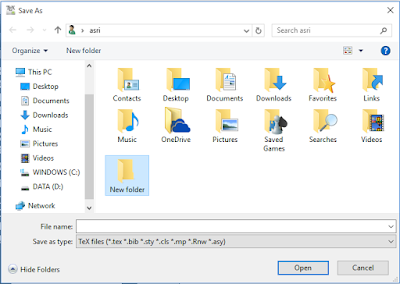

                Buatkan folder khusus untuk menyimpan satu dokumen Latex. Pada contoh kali ini, folder dan file-nya diberi nama Coba-Latex sebagaimana yang dapat dilihat dalam gambar di bawah ini:
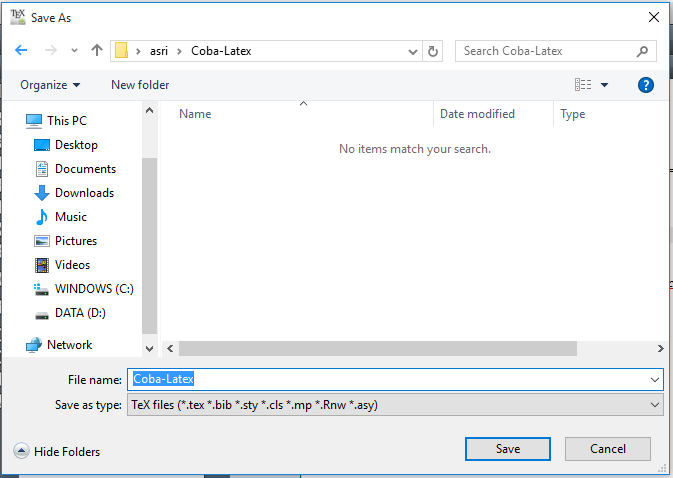

                Setelah selesai, klik Save.

                Untuk mengubah dokumen Latex yang telah disimpan menjadi file PDF maka klik menu Tools lalu pilih Quick Build atau klik ikon Quick Build yang ada di  bagian bawah menu Bibliography. Setelah selesai, maka akan ditampilkan file PDF seperti pada gambar di bawah ini:


                File PDF yang ditampilkan tersimpan di dalam forlder yang sama dengan file Latex.

                Sekian postingan kali ini. Jika ada yang kurang jelas, silakan bertanya dalam kotak komentar. Semoga bermanfaat!

                Jumat, 30 September 2016

                Menampilkan Teks Apa Adanya dengan Mode Verbatim di Latex


                Salah satu masalah yang pernah saya alami saat masih berstatus pemula Latex adalah sulitnya menampilkan teks apa adanya dalam dokumen.  Saat itu, saya menulis artikel mengenai perintah-perintah dasar Latex dengan menggunakan Latex. Saya kesulitan menampilkan perintah Latex di dokumen. Penyebab masalah ini adalah script yang mengandung perintah-perintah Latex selalu diproses oleh Latex ketika di compile. Mari kita perhatikan sejenak script Latex di bawah ini:

                \begin{center} 
                \textbf{Teks ini seharusnya tebal} \\ 
                \textcolor{red}{Teks ini seharusnya berwarna merah} 
                \end{center}
                

                Jika script di atas di-compile ke bentuk PDF (Portable Document Format) maka hasilnya dapat dilihat pada gambar di bawah ini:


                Setelah mencari ke sana kemari, seorang teman menjelaskan bahwa Latex menyediakan mode verbatim untuk mengatasi masalah saya. Teks yang akan ditampilkan apa adanya harus dimulai dengan \begin{verbatim} dan diakhiri dengan \end{verbatim}.

                Semua teks yang berada di antara kedua tanda tersebut akan ditampilkan apa adanya walaupun memuat perintah-perintah Latex.

                Ok, kita langsung saja praktek. Perhatikan script di bawah ini:

                \begin{verbatim} 
                \begin{center} 
                \textbf{Teks ini seharusnya tebal} \\ 
                \textcolor{red}{Teks ini seharusnya berwarna merah} 
                Teks ini berada dalam mode verbatim 
                
                
                \end{center} 
                \end{verbatim}
                

                Jika script di atas di-compile ke bentuk PDF maka hasilnya akan seperti berikut ini:


                Demikian postingan kali ini. Jika ada yang kurang jelas, silakan bertanya di kolom komentar. Semoga postingan ini bermanfaat bagi anda!

                Memasukkan Gambar ke dalam Dokumen Menggunakan Latex


                Latex memungkinkan kita memasukkan gambar ke dalam dokumen. Jika kita ingin memasukkan gambar ke dalam dokumen maka perlu dideklarasikan penggunaan paket graphicx pada bagian preambule dengan perintah sebagai berikut:

                \usepackage{graphicx}
                

                Tempatkan gambar yang ingin dimasukkan pada direktori/folder yang sama dengan dokumen Latex. Misalkan kita ingin memasukkan gambar dengan nama logo-unhas.jpg maka script-nya adalah sebagai berikut:

                \begin{figure}[h] 
                \begin{center} 
                \includegraphics[scale=0.5]{logo-unhas.jpg} 
                \caption{Logo Universitas Hasanuddin} 
                \label{unhas} 
                \end{center} 
                \end{figure}
                

                Jika script di atas di-compile ke dalam bentuk PDF (Portable Document Format) maka hasilnya dapat dilihat pada gambar di bawah ini:


                Penjelasan


                Huruf dalam kurung siku pada \begin{figure}[h] berfungsi sebagai pengatur posisi gambar dalam suatu halaman. Huruf-huruf yang dapat dimasukkan ke dalam kurung siku adalah sebagai berikut:
                h (here) Gambar diletakkan tepat di tempat perintah tersebut diletakkan. Jika keadaan tidak menungkinkan (ruang tidak cukup) maka gambar akan diletakkan pada halaman selanjutnya.
                t (top) Gambar diletakkan di bagian atas halaman.
                b (botton) Gambar diletakkan di bagian bawah halaman.
                p (page) Gambar diletakkan pada halaman tersendiri.
                Perintah \begin{center} dan \end{center} dimaksudkan untuk menentukan posisi gambar terhadap tepi dokumen, dalam hal ini gambar rata tengah (center). Nilai center dapat anda ganti dengan flushleft (rata kiri) atau flushright (rata kanan) sesuai kebutuhan. Perintah yang terdapat dalam kurung siku pada \includegraphics[scale=0.5]{logo-unhas.jpg} berfungsi untuk menentukan skala gambar terhadap ukuran aslinya. Jika anda ingin agar gambar yang ditampilkan di dalam dokumen memiliki ukuran yang sama dengan aslinya maka ganti 0.5 dengan 1. Anda juga bisa mengganti perintah scale dengan width dan height untuk menentukan lebar dan tinggi gambar. Misalnya anda ingin memasukkan gambar dengan ukuran lebar = 3 cm dan tinggi = 4 cm maka scriptnya adalah sebagai berikut:

                \includegraphics[width=3cm, height=4cm]{logo-unhas.jpg}
                

                Namun, perlu diingat bahwa menggunakan perintah width dan height secara bersamaan dapat mengakibatkan gambar terlihat tidak proporsional. Gunakan saja salah satunya supaya gambar yang ditampilkan tetap proporsional. Misalnya anda hanya menggunakan perintah width dengan nilai 3cm maka Latex akan menyesuaikan tingginya agar tetap proporsional dengan lebar gambar.

                Perintah \caption{Logo Universitas Hasanuddin} digunakan untuk memberi keterangan pada gambar. Latex memberi nomor gambar pada bagian keterangan secara otomatis (misalnya : Figure 1 ... ).

                Nomor suatu gambar dapat berubah secara otomatis jika gambar baru dimasukkan dengan posisi sebelum gambar tersebut. Hal ini akan menyusahkan dalam pembuatan rujukan ke gambar dalam dokumen. Untuk mengatasi masalah ini maka keyword dalam label sangat dibutuhkan saat membuat rujukan ke gambar yang bersangkutan. Untuk membuat rujukan ke gambar maka gunakanlah perintah \ref. Contoh:

                Logo Universitas Hasanuddin dapat dilihat pada gambar \ref {unhas}.
                

                Jika nomor gambar logo Unhas di dalam dokumen adalah 1 maka output dari script di atas adalah sebagai berikut:
                Logo Universitas Hasanuddin dapat dilihat pada gambar 1.
                Demikian postingan kali ini. Jika ada yang kurang jelas, mohon ditanyakan di kolom komentar! Semoga bermanfaat.

                Sabtu, 23 April 2016

                Penulisan Proposal dan Skripsi Unhas Menggunakan Latex


                Postingan kali ini membahas penulisan Proposal dan Skripsi Unhas menggunakan Latex. Para mahasiswa di Unhas khususnya di Jurusan Fisika seringkali kesulitan dalam menulis proposal atau skripsi menggunakan Latex. Hal ini dikarenakan format standar Latex yang tidak sesuai dengan format penulisan di Unhas yang telah diwarisi turun temurun.

                Bagi teman-teman di Unhas yang ingin menulis proposal atau skripsi menggunakan Latex namun terkendala oleh format standar Latex, saya telah membuat template yang disesuaikan dengan format penulisan yang biasa digunakan di Unhas. Template ini masih dalam proses penyempurnaan, namun sudah ada mahasiswa Fisika yang menggunakannya.

                Silakan klik tautan di bawah ini untuk mengunduh template-nya:
                Skripsi Unhas Menggunakan LaTeX
                Semoga bermanfaat!

                Senin, 16 Maret 2015

                Perintah-Perintah Dasar Latex


                 1. Jenis Dokumen


                Hal pertama yang harus kita lakukan dalam menulis menggunakan Latex adalah pendefinisian jenis dokumen. Jenis dokumen yang dimaksud di sini adalah jenis tulisan yang akan kita buat misalnya buku, artikel, surat, laporan atau file presentasi. Pendefinisian jenis dokumen ini dilakukan dengan cara menulis perintah di bawah ini pada awal dokumen :

                
                \documentclass[...]{...}


                Titik-titik dalam kurung [ ] dapat diisi dengan ukuran kertas (misalnya a4paper), ukuran huruf (misalnya 12pt) dan lain-lain. Titik-titik dalam kurung {} dapat diisi dengan jenis dokumen yang akan kita buat misalnya article (untuk menulis artikel), book (untuk menulis buku), report (untuk menulis laporan), letter (untuk menulis surat) atau beamer (untuk membuat file presentasi}. Latex beamer akan dibahas lebih lanjut pada postingan berikutnya, insya Allah

                2. Paket


                Setelah mendefinisikan jenis dokumen maka langkah selanjutnya adalah mendefinisikan paket-paket yang akan kita gunakan dalam mengatur dokumen. Yang dimaksud dengan paket di sini adalah fungsi-fungsi yang akan kita gunakan untuk menambah kemampuan Latex dalam mengatur dokumen. Misalnya ketika kita akan memasukkan gambar ke dalam dokumen maka terlebih dahulu kita tuliskan graphicx dalam paket. Paket-paket dalam Latex didefinisikan dengan cara menuliskan perintah di bawah ini di bagian preambule (bagian yang berada di antara \documentclass[]{} dengan \begin{document}):

                
                \usepackage{...}


                Titik-titik dalam kurung {} dapat anda isi dengan paket standar seperti amsfont, amsmath, dan amssymb. Ingat, tidak boleh mengisi kurung {} dengan lebih dari satu nama paket. Jika kita menggunakan tiga jenis paket maka kita mengetik \usepackage{...} sebanyak tiga kali juga.

                3. Document Environment


                Document Environment adalah tempat untuk mengetik isi dari dokumen yang akan kita buat. Isi dokumen harus diapit oleh dua perintah berikut:

                
                \begin{document}
                Isi dokumen
                \end{document}


                Untuk memahaminya lebih baik kita langsung melakukan Experience Learning. Editor anda lalu copy-paste perintah di bawah ini. Anda dapat menggunakan Texmaker namun jika anda belum mengintall texmaker maka anda dapat menggunakan Editor default Linux seperti Gedit, Kate, Nano atau Pico.

                
                \documentclass[a4paper, 12pt]{article}
                \usepackage{amsfont}
                \usepackage{amsmath}
                \usepackage{amssymb}
                \begin{document}
                Halo, ini adalah tulisan pertama saya menggunakan Latex.
                \end{document}


                Simpan dokumen tersebut di home. Jangan lupa menambahkan ekstensi .tex di belakang nama file misalnya namafile.tex. Setelah itu buka Terminal lalu tuliskan perintah :

                
                pdflatex namafile.tex


                Perintah di atas akan menghasilkan output PDF. Jika sudah selesai, buka file PDF tersebut dan lihat bagaimana hasilnya

                4. Penulisan Judul Dokumen


                Judul sebuah dokumen kita letakkan pada bagian awal Document Environment. Penulisannya adalah sebagai beriku:

                
                \documentclass[a4paper, 12pt]{article}
                \usepackage{amsfont}
                \usepackage{amsmath}
                \usepackage{amssymb}
                \begin{document}
                \title{Judul Dokumen}
                \author{Nama Penulis}
                \date{Tanggal Pembuatan}
                \maketitle 
                Halo, ini adalah tulisan pertama saya menggunakan Latex.
                \end{document}


                 5. Daftar Isi


                Di Latex, pembuatan daftar isi sangat mudah. Kita hanya perlu menulis perintah \tableofcontents di tempat yang akan kita letakkan daftar isi maka maka Latex akan membuat daftar isi secara otomatis.

                6. Struktur Dokumen


                Latex memiliki kemampuan untuk mengatur dokumen secara terstruktur yang terdiri atas bagian (part), bab, subbab, subsubbab, subsubsubbab, paragraf berjudul dan anak paragraf berjudul. Perintahnya adalah sebagai berikut :
                1. \part{...} untuk menulis judul bagian
                2. \chapter{...} untuk menulis judul bab
                3. \section{...} untuk menulis judul subbab
                4. \subsection{...} untuk menulis judul subbab
                5. \subsubsection{...} untuk menulis judul subsubbab
                6. \paragraph{...} untuk membuat judul paragraf
                7. \subparagraph{...} untuk membuat judul anak paragraf.
                Ingat, hanya dokument kelas book yang dapat menggunakan semua struktur di atas. Dokumen kelas article dan beamer hanya dapat menggunakan kelas \section{...} dan struktur-struktur yang ada di bawahnya. Dokumen kelas letter tidak dapat menggunakan semua struktur di atas.

                Demikian postingan kali ini. Semoga bermanfaat

                Mengenal Latex


                Latex merupakan turunan dari sebuah bahasa markup yang bernama Tex. Tex diciptakan oleh seorang Professor yang bernama Donald Knuth pada tahun 1978. Beliau menciptakan Tex untuk merevisi volume kedua dari pekerjaannya yaitu sebuah buku yang berjudul "The Art of Computer Programming".

                Pada tahun 1985, Leslie Lamport menciptakan Latex di Digital Equipment Corporation. Latex merupakan user interface dari Tex. Leslie menciptakan Latex untuk mempermudah pemakaian Tex di kalangan masyarakat umum. Semua perintah-perintah umum dari Tex telah diotomatisasi di dalam Latex sehingga pemakaiannya lebih mudah dibandingkan dengan Tex karena kita tidak harus memahami terlebih dahulu underlying languange.

                Pada awalnya, Latex diciptakan untuk membuat dokumen yang berisi simbol-simbol matematika. Namun, dalam perkembangannya, Latex digunakan untuk membuat berbagai macam dokumen seperti buku, makalah, laporan, tesis, surat, bahkan Tex dapat digunakan untuk membuat file-file presentasi. Latex tidak bersifat WYSIWYG (what you see is what you get : pengaturan tulisan langsung terlihat seperti pada Microsoft Office dan Libre Office). Dokumen Latex berisi perintah-perintah Latex yang kemudian menghasilkan keluaran dalam berntuk PDF (Portable Document Format), DVI (DeVice Independent) , atau PS (Post Script).

                Terus bagaimana cara bekerja dengan Latex ?

                Pertama, kita membuat dokumen Latex dengan menggunakan sebuah Text Editor. Dalam dokumen, digunakan perintah-perintah Latex untuk mengatur format dokumen seperti margin, jenis huruf, ukuran kertas, dan sebagainya. Setelah itu, dokumen yang berekstensi .tex di-compile supaya menghasilkan keluaran berupa dokumen seperti yang diinginkan.

                Demikian, semoga bermanfaat!

                Sabtu, 14 Maret 2015

                Cara Menginstal Latex di Ubuntu dan Linux Mint


                Sudah mengenal Latex atau sudah pernah mendengar tentang Latex ?

                Latex merupakan sebuah bahasa markup untuk membuat dokument. Perlu anda ketahui bahwa nama Latex mengacu pada bahasa penulisan bukan pada editor yang digunakan untuk menulis dokumen tersebut.

                Secara umum, ada dua hal yang harus anda install sebelum mencoba Latex di Ubuntu atau Linux Mint anda, yaitu:
                • Texlive
                • Editor
                Texlive dapat anda instal dengan membukan Terminal (ctrl+alt+T) kemudian menuliskan perintah di bawah ini:

                
                sudo apt-get install texlive


                Tekan Enter, masukkan password lalu tekan Enter kembali. Tunggu sampai selesai. Jika anda ingin menginstal Texlive secara lengkap maka dapat diinstal dengan perintah di bawah ini:

                
                sudo apt-get install texlive-full


                Sangat dianjurkan supaya menginstal Texlive dengan lengkap supaya tidak mengalami masalah saat menggunakan template Latex yang banyak bertebaran di internet. Terkadang tempalate Latex menggunakan paket-paket yang tidak terdapat dalam texlive standar sehingga kita akan mendapatkan pesan error saat menggunakannya.

                Direkomendasikan juga untuk mengintal paket-paket di bawah ini dengan perintah:

                
                sudo apt-get install latex-beamer texlive-fonts-recommended texlive-latex-extra texlive-picture


                Yang kedua yang harus anda miliki adalah Editor. Editor merupakan tempat bagi kita untuk menulis dokumen Latex. Jika anda pemula maka anda dapat menggunakan Texmaker, cara menginstalnya adalah:

                
                sudo apt-get install texmaker


                Di Ubuntu dan Linux Mint sebenarnya sudah ada Editor yang dapat digunakan untuk membuat dokumen Latex seperti Gedit dan Nano. Jika anda lebih suka menulis langsung di Terminal maka gunakan Nano atau Vi. Biasanya Nano dan Vi sudah terinstal secara default di Ubuntu dan Linux Mint.

                Bila anda menggunakan Texmaker maka anda bisa langsung meng-compile dokumen Latex yang anda tulis ke format PDF dengan mengklik tombol compile di bagian atas Texmaker . Namun, hal ini tidak dapat dilakukan di Nano dan Gedit. Terus bagaimana cara meng-compile dokumen Latex ke PDF?

                Caranya, anda save dokumen anda terlebih dahulu dengan ekstensi .tex misalnya coba.tex kemudian masuk ke Terminal dan tuliskan perintah:

                
                pdflatex (spasi) alamat file *.tex


                Contoh:

                
                pdflatex /home/asri/coba.tex


                Demikian yang dapat saya bagikan kali ini. Jika ada penjelasan yang terluput, silakan bertanya di kolom komentar. Semoga bermanfaat!